
开始前准备这些输入
首页支持最大 10 MB 的 JPG、PNG 和 WebP 图片。源文件越干净,输出越容易检查。
- 边缘清晰的高对比线稿、Logo、模板和图表。
- 主体与杂乱背景、重阴影已经分离的 JPG 或 PNG。
- 构图完整、主体清晰,且能在导出后对照检查的图片。
DXFTool
上传 JPG、PNG 或 WebP 图片,快速生成可编辑的 DXF 草稿并预览结果。
效果示例
DXF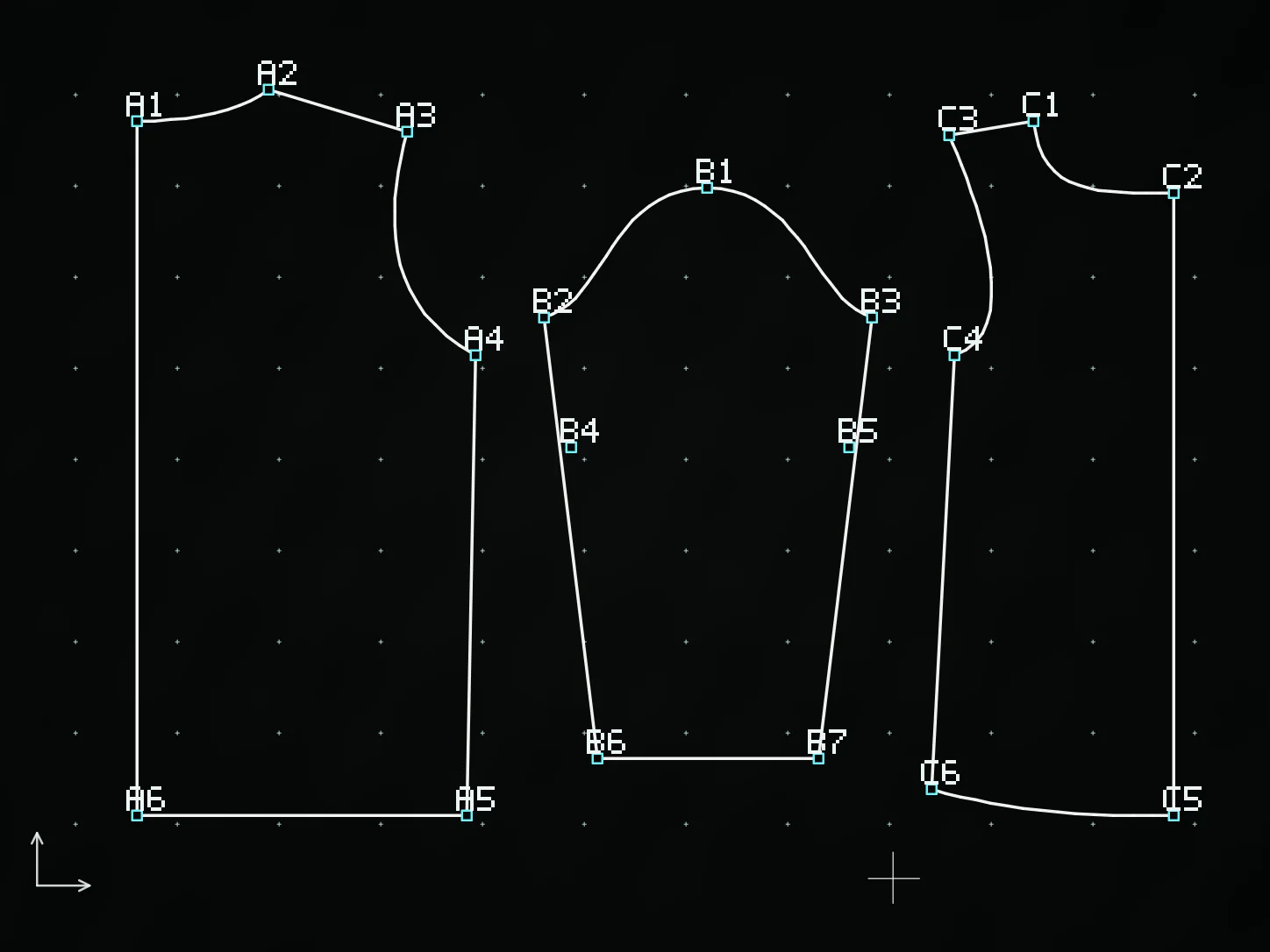
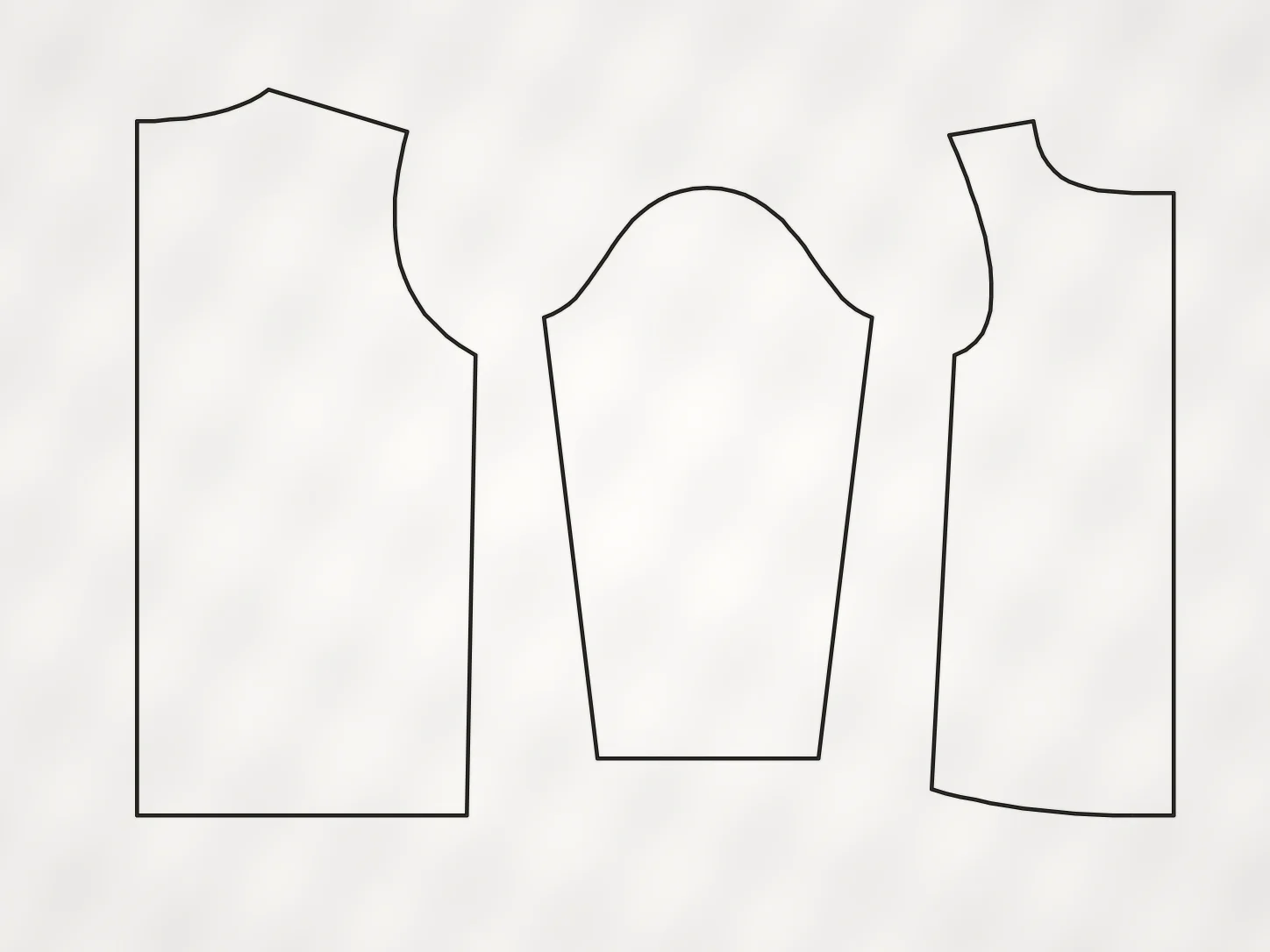
效果示例
切换不同输入,拖动分隔线查看原图与 DXF 几何预览。
这个工具解决什么问题
当你已经有线稿、Logo、图表或模板图片,并需要进入 CAD 工作流时,可以用这个转换器得到一个 DXF 起点。它根据可见轮廓准备草稿,不能替代下游流程必须做的检查。
首页支持最大 10 MB 的 JPG、PNG 和 WebP 图片。源文件越干净,输出越容易检查。
部分源文件特征需要先做清理,或在转换后进行更仔细的人工检查。
如何使用
工具负责准备转换;结果是否适合下一步工作,仍由你的 CAD 复核决定。
点击、拖拽或粘贴 JPG、PNG 或 WebP 图片。提交任务前可以先检查本地预览。
确认后提交任务。页面会显示处理状态,并在完成后提供可用预览与 DXF 产物。
在你自己的 CAD 软件中打开结果、与源文件对照,并确认它满足下游使用要求。
CAD review checklist
将可见路径与曲线和原始图片逐项对照。
确认闭合图形、比例、单位和图层表现符合你的 CAD 工作流。
下游流程需要时,清理重复线、简化过密曲线或修复断口。
保留原始源文件与已复核的 DXF,便于后续修改时追溯。
选择下一步真正需要的工具
不要把所有源文件强行塞进同一个转换器。根据你的输入和仍需完成的复核工作,选择格式专属工具、清理步骤或指南。
已经知道是通用图片、JPG 或 PNG 时,使用对应的专属转换器。
先去除干扰背景和扫描噪点,或准备更干净的矢量路径源,再进入 DXF 转换。
PDF、服装和纸样工作流应使用专属入口,而不是一律当作普通图片处理。
当你需要判断如何准备文件或复核结果时,阅读格式指南或完整转换教程。
了解 DXFTool 的用途、适合转换的图片、尺寸、生产前复核和路径清理。